Domain betonruettler.de kaufen?
Wir ziehen mit dem Projekt
betonruettler.de um.
Sind Sie am Kauf der Domain
betonruettler.de interessiert?
domain@kv-gmbh.de · 0541-91531010
Domain betonruettler.de kaufen?
Was sind pädagogische Settings?
Pädagogische Settings sind Umgebungen, in denen Bildung und Erziehung stattfinden. Sie können verschiedene Formen annehmen, wie zum Beispiel Schulen, Kindergärten, Hochschulen oder außerschulische Bildungseinrichtungen. In diesen Settings werden pädagogische Ziele verfolgt und pädagogische Methoden angewendet, um Lernprozesse zu fördern und Wissen zu vermitteln. **
Wie funktioniert UEFI?
UEFI steht für Unified Extensible Firmware Interface und ist eine moderne Firmware-Schnittstelle, die den Startvorgang eines Computers steuert. Im Gegensatz zum älteren BIOS bietet UEFI eine grafische Benutzeroberfläche und erweiterte Funktionen wie Secure Boot und die Unterstützung von Festplatten mit mehr als 2 TB. UEFI initialisiert die Hardwarekomponenten des Computers, lädt das Betriebssystem und ermöglicht es dem Benutzer, Einstellungen im BIOS-Setup vorzunehmen. Es ist auch in der Lage, verschiedene Betriebssysteme zu starten, indem es eine Liste der verfügbaren Boot-Optionen verwaltet. Insgesamt bietet UEFI eine schnellere, sicherere und benutzerfreundlichere Methode zum Starten eines Computers im Vergleich zum traditionellen BIOS. **

Ähnliche Suchbegriffe für UEFI Settings
Top-Angebote
Produkte zum Begriff UEFI Settings:
-
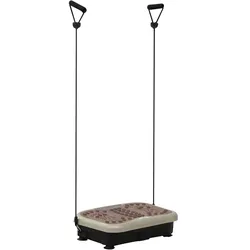
SPORTNOW Vibrationsplatte Rüttelplatte mit 120 Intensitätsstufen 5 Vorprogramm LED-Lichtern Widerstandsbänder Rutschfest Vibrationsgerät Kompakt Vibrationstrainer für Muskelaufbau Ganzkörpertraining AosomDie Motivation für Heimtraining fällt oft schwer, besonders mit störendem Lärm durch Geräte. Die SPORTNOW Vibrationsplatte löst dieses Problem mit einem geräuschlosen Motor. Mit 120 Geschwindigkeiten, fünf Programmen und Widerstandsbändern für ein Ganzkörpertraining bietet der Vibro Shaper eine stabile und effektive Möglichkeit, Ihre Fitnessroutine zu Hause zu optimieren – für mehr Vielfalt und Komfort in Ihrem Alltag.Beschreibung:Ein leistungsstarker 200W-Motor sorgt bei dieser Vibrationsplatte für leise Vibrationen und effektive Workouts zu HausePassen Sie Ihr Training mit 120 Geschwindigkeitsstufen und fünf voreingestellten automatischen Programmen anDiese Rüttelplatte enthält zwei Widerstandsbänder für ein GanzkörpertrainingAusgestattet mit einer rutschfesten Oberfläche und starken Saugnäpfen für verbesserte StabilitätEin LED-Bildschirm zeigt Ihre Zeit, Geschwindigkeit und Kalorien an, leicht steuerbar mit der FernbedienungEingebautes LED-Licht verbessert die Sichtbarkeit, auch in schwach beleuchteten RäumenDieses kompakte Vibrationsboard für Zuhause trägt bis zu 120 kgKeine Montage erforderlich62,90 €*Versand: 0,00 €Sichere Weiterleitung zum Anbieter


-
Ist UEFI schneller?
Ist UEFI schneller? UEFI (Unified Extensible Firmware Interface) ist im Vergleich zum traditionellen BIOS (Basic Input/Output System) in der Regel schneller beim Starten des Computers, da es optimierte Prozesse und eine bessere Hardware-Unterstützung bietet. UEFI kann auch den Zugriff auf größere Festplatten ermöglichen und bietet zusätzliche Sicherheitsfunktionen wie Secure Boot. Insgesamt kann UEFI dazu beitragen, die Leistung und Effizienz eines Computers zu verbessern, insbesondere bei neueren Systemen. Es ist jedoch wichtig zu beachten, dass die Geschwindigkeit eines Computers von verschiedenen Faktoren abhängt und UEFI allein nicht immer eine signifikante Leistungssteigerung garantieren kann. **
-
Wie UEFI starten?
Um den UEFI-Modus zu starten, müssen Sie zuerst Ihren Computer neu starten. Während des Startvorgangs drücken Sie eine bestimmte Taste, die je nach Hersteller variieren kann (z. B. F2, F10, Entf). Dadurch gelangen Sie in das BIOS oder UEFI-Menü. Dort können Sie dann die Einstellungen für den UEFI-Modus vornehmen. Stellen Sie sicher, dass die Boot-Reihenfolge so konfiguriert ist, dass das Betriebssystem im UEFI-Modus gestartet wird. Speichern Sie die Änderungen und starten Sie den Computer neu, um im UEFI-Modus zu booten. **
-
Wie UEFI installieren?
Um UEFI zu installieren, müssen Sie sicherstellen, dass Ihr Motherboard UEFI unterstützt. Dann müssen Sie im BIOS-Setup die UEFI-Boot-Option aktivieren. Anschließend können Sie das Betriebssystem im UEFI-Modus installieren, indem Sie den entsprechenden Installationsmodus auswählen. Stellen Sie sicher, dass Sie die richtige Partitionstabelle (GPT) verwenden, um UEFI vollständig nutzen zu können. Nach der Installation können Sie im BIOS-Setup die Boot-Reihenfolge konfigurieren und UEFI als primäre Boot-Option festlegen. **
-
Was ist UEFI?
UEFI steht für Unified Extensible Firmware Interface und ist eine moderne Firmware-Schnittstelle, die den klassischen BIOS (Basic Input/Output System) ersetzt. UEFI bietet erweiterte Funktionen und ermöglicht eine schnellere und sicherere Initialisierung des Computers beim Starten. Es unterstützt auch moderne Betriebssysteme und ermöglicht eine einfachere Verwaltung von Festplattenpartitionen und Boot-Optionen. **


Was ist eine Settings App?
Was ist eine Settings App? Eine Settings App ist eine Anwendung auf einem Gerät, die es dem Benutzer ermöglicht, verschiedene Einstellungen und Konfigurationen vorzunehmen. Mit einer Settings App kann man beispielsweise die Helligkeit des Bildschirms anpassen, WLAN-Netzwerke verwalten, Benachrichtigungseinstellungen ändern und vieles mehr. Diese App ist in der Regel auf jedem Gerät vorhanden, um dem Benutzer die Möglichkeit zu geben, sein Gerät nach seinen persönlichen Vorlieben anzupassen. In den Einstellungen können auch Sicherheits- und Datenschutzeinstellungen vorgenommen werden, um die Privatsphäre des Benutzers zu schützen. **
Unterstützt mein Mainboard UEFI?
Um herauszufinden, ob dein Mainboard UEFI unterstützt, kannst du entweder die Dokumentation des Mainboards überprüfen oder im BIOS/UEFI-Setup nachsehen. Im BIOS/UEFI-Setup findest du normalerweise eine Option, um das UEFI zu aktivieren oder zu deaktivieren. Wenn diese Option vorhanden ist, unterstützt dein Mainboard UEFI. **
Top-Angebote
Produkte zum Begriff UEFI Settings:
-
HOMCOM Vibrationsplatte Vibrationstrainer Vibrationsgerät FitnesstrainerSo leicht und angenehm war das Training noch nie! Einfach auf die Vibrationsplatte von HOMCOM stellen, mit der Fernbedienung das Gerät einschalten und schon fängt die Fettverbrennung an. Um gezielt bestimmte Muskelgruppen zu trainieren, können Sie Ihr Training auch mit anderen Übungen wie Liegestützen kombinieren. Der Vibrationstrainer hilft Ihnen dabei, mit nur wenig Aufwand Ihre Ziele zu erreichen, sei es Gewichtsreduktion, Muskelaufbau oder Fitness. Mit den 99 Vibrationsstufen finden Sie bestimmt auch die richtige Intensität für sich.Beschreibung:✓ Mit 99 Vibrationsstufen✓ LED-Display zur Anzeige von Intensität und Zeit✓ Kontrolle der Vibration und Musik durch die Fernbedienung✓ 2 abnehmbare Widerstandsbänder fürs Armtraining✓ Musik während des Trainings mit USB-Anschluss abspielen(Musik selbst importieren)✓ Kompakte Größe✓ Große Vibrationsfläche von 54 x 33 cm, bis 120 kg belastbarACHTUNG: · Nutzung durch Kinder nur unter Aufsicht von Erwachsenen✓ Verwenden Sie dieses Gerät nicht, wenn Sie sich in ärztlicher Behandlung befinden oder körperliche Verletzungen haben.Lieferumfang:✓ 1 x Vibrationsplatte✓ 2 x Widerstandsband✓ 1 x Fernbedienung✓ 1 x Bedienungsanleitung82,99 €*Versand: 5,95 €Sichere Weiterleitung zum Anbieter
-
Was sind pädagogische Settings?
Pädagogische Settings sind Umgebungen, in denen Bildung und Erziehung stattfinden. Sie können verschiedene Formen annehmen, wie zum Beispiel Schulen, Kindergärten, Hochschulen oder außerschulische Bildungseinrichtungen. In diesen Settings werden pädagogische Ziele verfolgt und pädagogische Methoden angewendet, um Lernprozesse zu fördern und Wissen zu vermitteln. **
-
Wie funktioniert UEFI?
UEFI steht für Unified Extensible Firmware Interface und ist eine moderne Firmware-Schnittstelle, die den Startvorgang eines Computers steuert. Im Gegensatz zum älteren BIOS bietet UEFI eine grafische Benutzeroberfläche und erweiterte Funktionen wie Secure Boot und die Unterstützung von Festplatten mit mehr als 2 TB. UEFI initialisiert die Hardwarekomponenten des Computers, lädt das Betriebssystem und ermöglicht es dem Benutzer, Einstellungen im BIOS-Setup vorzunehmen. Es ist auch in der Lage, verschiedene Betriebssysteme zu starten, indem es eine Liste der verfügbaren Boot-Optionen verwaltet. Insgesamt bietet UEFI eine schnellere, sicherere und benutzerfreundlichere Methode zum Starten eines Computers im Vergleich zum traditionellen BIOS. **
-
Ist UEFI schneller?
Ist UEFI schneller? UEFI (Unified Extensible Firmware Interface) ist im Vergleich zum traditionellen BIOS (Basic Input/Output System) in der Regel schneller beim Starten des Computers, da es optimierte Prozesse und eine bessere Hardware-Unterstützung bietet. UEFI kann auch den Zugriff auf größere Festplatten ermöglichen und bietet zusätzliche Sicherheitsfunktionen wie Secure Boot. Insgesamt kann UEFI dazu beitragen, die Leistung und Effizienz eines Computers zu verbessern, insbesondere bei neueren Systemen. Es ist jedoch wichtig zu beachten, dass die Geschwindigkeit eines Computers von verschiedenen Faktoren abhängt und UEFI allein nicht immer eine signifikante Leistungssteigerung garantieren kann. **
-
Wie UEFI starten?
Um den UEFI-Modus zu starten, müssen Sie zuerst Ihren Computer neu starten. Während des Startvorgangs drücken Sie eine bestimmte Taste, die je nach Hersteller variieren kann (z. B. F2, F10, Entf). Dadurch gelangen Sie in das BIOS oder UEFI-Menü. Dort können Sie dann die Einstellungen für den UEFI-Modus vornehmen. Stellen Sie sicher, dass die Boot-Reihenfolge so konfiguriert ist, dass das Betriebssystem im UEFI-Modus gestartet wird. Speichern Sie die Änderungen und starten Sie den Computer neu, um im UEFI-Modus zu booten. **
Ähnliche Suchbegriffe für UEFI Settings
-
SPORTNOW Vibrationsplatte Rüttelplatte mit 120 Intensitätsstufen 5 Vorprogramm LED-Lichtern Widerstandsbänder Rutschfest Vibrationsgerät Kompakt Vibrationstrainer für Muskelaufbau Ganzkörpertraining AosomDie Motivation für Heimtraining fällt oft schwer, besonders mit störendem Lärm durch Geräte. Die SPORTNOW Vibrationsplatte löst dieses Problem mit einem geräuschlosen Motor. Mit 120 Geschwindigkeiten, fünf Programmen und Widerstandsbändern für ein Ganzkörpertraining bietet der Vibro Shaper eine stabile und effektive Möglichkeit, Ihre Fitnessroutine zu Hause zu optimieren – für mehr Vielfalt und Komfort in Ihrem Alltag.Beschreibung:Ein leistungsstarker 200W-Motor sorgt bei dieser Vibrationsplatte für leise Vibrationen und effektive Workouts zu HausePassen Sie Ihr Training mit 120 Geschwindigkeitsstufen und fünf voreingestellten automatischen Programmen anDiese Rüttelplatte enthält zwei Widerstandsbänder für ein GanzkörpertrainingAusgestattet mit einer rutschfesten Oberfläche und starken Saugnäpfen für verbesserte StabilitätEin LED-Bildschirm zeigt Ihre Zeit, Geschwindigkeit und Kalorien an, leicht steuerbar mit der FernbedienungEingebautes LED-Licht verbessert die Sichtbarkeit, auch in schwach beleuchteten RäumenDieses kompakte Vibrationsboard für Zuhause trägt bis zu 120 kgKeine Montage erforderlich62,90 €*Versand: 0,00 €Sichere Weiterleitung zum Anbieter
-
SPORTNOW Vibrationsplatte Rüttelplatte mit 120 Intensitätsstufen 5 Vorprogramm Fernbedienung LED-Display Vibrationsgerät bis 120 kg Vibrationstrainer für Zuhause Muskelaufbau Ganzkörpertraining AosomDie Motivation für das Training zu Hause ist oft schwierig, besonders bei lauten Geräten. Die SPORTNOW Rüttelplatte mit leisem Motor bietet 120 Geschwindigkeiten, fünf Programme und Widerstandsbänder für Ganzkörpertraining. Diese stabile Vibrationsplatte verbessert Ihre Routine sicher und effektiv, bringt Komfort und Abwechslung direkt in Ihr Zuhause.Beschreibung:Ein leistungsstarker 200-W-Motor sorgt für leise Vibrationen für effektive HeimtrainingsPassen Sie Ihr Training auf der Rüttelplatte mit 120 Geschwindigkeiten und fünf voreingestellten automatischen Programmen anDiese Rüttelplatte enthält zwei Widerstandsbänder für ein GanzkörpertrainingVerfügt über eine rutschfeste Oberfläche und starke Saugnäpfe für verbesserte StabilitätEin LED-Bildschirm zeigt Ihre Zeit und Geschwindigkeit an und ist einfach mit der Fernbedienung steuerbarDas kompakte Fitnessgerät für den Heimgebrauch, eine ideale Rüttelplatte Sport für Zuhause, trägt bis zu 120 kgKeine Montage erforderlich37,90 €*Versand: 0,00 €Sichere Weiterleitung zum Anbieter
-
Wie UEFI installieren?
Um UEFI zu installieren, müssen Sie sicherstellen, dass Ihr Motherboard UEFI unterstützt. Dann müssen Sie im BIOS-Setup die UEFI-Boot-Option aktivieren. Anschließend können Sie das Betriebssystem im UEFI-Modus installieren, indem Sie den entsprechenden Installationsmodus auswählen. Stellen Sie sicher, dass Sie die richtige Partitionstabelle (GPT) verwenden, um UEFI vollständig nutzen zu können. Nach der Installation können Sie im BIOS-Setup die Boot-Reihenfolge konfigurieren und UEFI als primäre Boot-Option festlegen. **
-
Was ist UEFI?
UEFI steht für Unified Extensible Firmware Interface und ist eine moderne Firmware-Schnittstelle, die den klassischen BIOS (Basic Input/Output System) ersetzt. UEFI bietet erweiterte Funktionen und ermöglicht eine schnellere und sicherere Initialisierung des Computers beim Starten. Es unterstützt auch moderne Betriebssysteme und ermöglicht eine einfachere Verwaltung von Festplattenpartitionen und Boot-Optionen. **
-
Was ist eine Settings App?
Was ist eine Settings App? Eine Settings App ist eine Anwendung auf einem Gerät, die es dem Benutzer ermöglicht, verschiedene Einstellungen und Konfigurationen vorzunehmen. Mit einer Settings App kann man beispielsweise die Helligkeit des Bildschirms anpassen, WLAN-Netzwerke verwalten, Benachrichtigungseinstellungen ändern und vieles mehr. Diese App ist in der Regel auf jedem Gerät vorhanden, um dem Benutzer die Möglichkeit zu geben, sein Gerät nach seinen persönlichen Vorlieben anzupassen. In den Einstellungen können auch Sicherheits- und Datenschutzeinstellungen vorgenommen werden, um die Privatsphäre des Benutzers zu schützen. **
-
Unterstützt mein Mainboard UEFI?
Um herauszufinden, ob dein Mainboard UEFI unterstützt, kannst du entweder die Dokumentation des Mainboards überprüfen oder im BIOS/UEFI-Setup nachsehen. Im BIOS/UEFI-Setup findest du normalerweise eine Option, um das UEFI zu aktivieren oder zu deaktivieren. Wenn diese Option vorhanden ist, unterstützt dein Mainboard UEFI. **
* Alle Preise verstehen sich inklusive der gesetzlichen Mehrwertsteuer und ggf. zuzüglich Versandkosten. Die Angebotsinformationen basieren auf den Angaben des jeweiligen Shops und werden über automatisierte Prozesse aktualisiert. Eine Aktualisierung in Echtzeit findet nicht statt, so dass es im Einzelfall zu Abweichungen kommen kann. ** Hinweis: Teile dieses Inhalts wurden von KI erstellt.